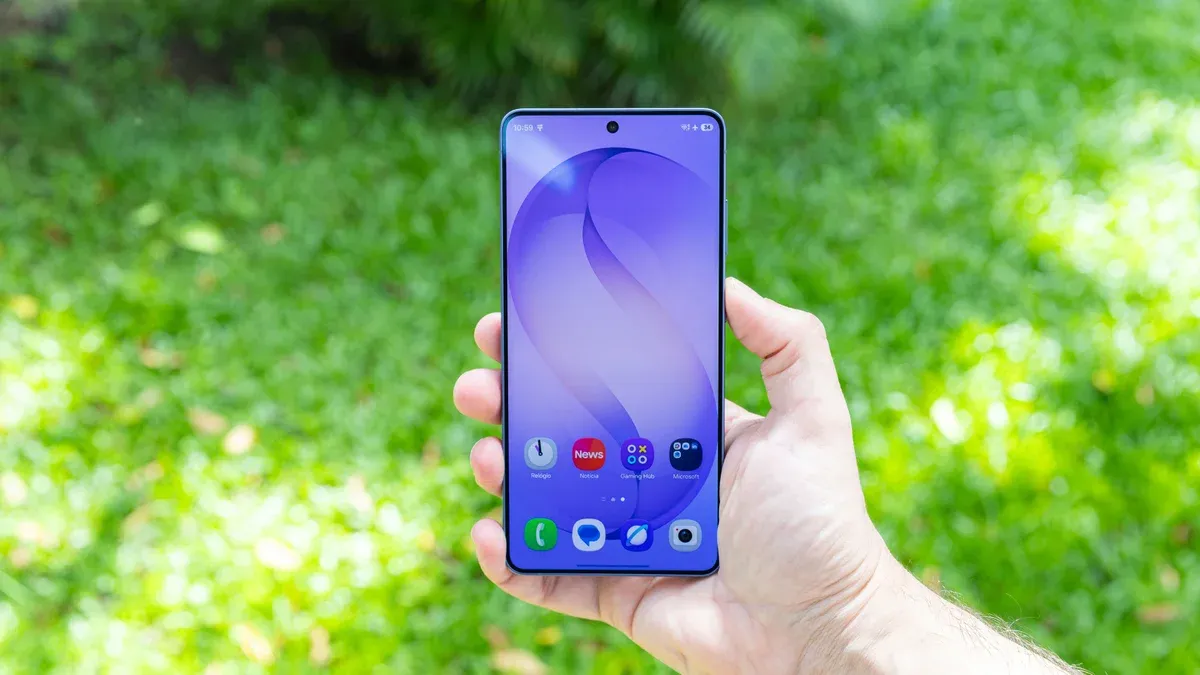
Você coloca o Galaxy na mesa de cabeceira com 80% de bateria, dorme tranquilo e acorda com o bicho na casa dos 50%. Parece traição, mas tem explicação — e tem conserto.
Mesmo parado, o celular continua trabalhando enquanto você dorme. Processos rodando em segundo plano, o Always On Display iluminando a tela a noite toda, notificações chegando e o brilho configurado pra um uso ativo são os principais vilões dessa drenagem silenciosa. A boa notícia é que a One UI já tem ferramentas nativas pra resolver isso sem precisar de nenhum app de terceiro.
Modos e Rotinas: o segredo que pouca gente usa
A Samsung embute no Galaxy o sistema de Modos e Rotinas, acessível direto nas Configurações. Com ele, dá pra criar um "modo sono" personalizado que entra em ação automaticamente no horário que você definir — e desativa tudo que fica sugando energia à toa durante a madrugada.
A lógica é simples: você cria um Modo que ativa a economia de energia, manda o Always On Display dormir junto com você e reduz o brilho da tela ao mínimo. Depois, cria uma Rotina vinculada a esse Modo para aplicar ajustes ainda mais granulares, como silenciar sons e bloquear sincronizações desnecessárias. No horário que você escolher, o Galaxy entra em modo hibernação automática — e de manhã volta ao normal sozinho.
Por que isso faz diferença de verdade
O Always On Display, por exemplo, usa a tela AMOLED continuamente mesmo com o celular "em repouso", o que já é um consumo constante e desnecessário às 3 da manhã. Somado a aplicativos que buscam atualizações, e-mails chegando e até o Wi-Fi em modo ativo, a conta não fecha — e a bateria paga o preço.
Com a rotina configurada, o Galaxy chega à manhã com uma carga significativamente maior, sem depender de deixar o carregador plugado a noite toda. Quem usa a One UI 7 ou superior já tem acesso a todos esses recursos na versão atual. E pra quem estiver rodando a One UI 8.5 — ainda em beta —, a Samsung está reformulando o modo de economia com dois níveis distintos: padrão e máximo, prometendo ainda mais autonomia em situações críticas.
O caminho pra configurar tudo isso começa em Configurações, depois Modos e Rotinas. Dali em diante, é só montar a sua rotina de sono e deixar o Galaxy trabalhar menos enquanto você descansa.